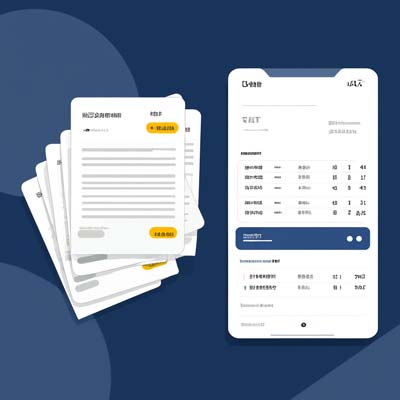
Beleg-OCR
Essensbeleg → Spesenabrechnung
Händler, Datum, Betrag und Steuer im Stapel aus Belegen extrahieren – als Zeilen, die Sie abgleichen und erstatten können.
Text aus Screenshots, Fotos, PDFs und Scans in Sekunden extrahieren. Keine Registrierung, keine Limits, dauerhaft kostenlos. 30+ Formate, 100+ Sprachen – Dateien werden nach der Erkennung gelöscht.
Dateien hierher ziehen oder auf den Button klicken · JPG, PNG, BMP, TIFF, GIF, PDF und 30+ weitere Formate · Max. 10 MB pro Datei
Bis zu 10 Dateien gleichzeitig · 10er-Warteschlange · Stapel-OCR unterstützt
Laden Sie ein Bild hoch, um es kostenlos in Text umzuwandeln
Das ist ein schnelles, genaues und völlig kostenloses Online-OCR-Tool, das Bilder, PDFs und gescannte Dokumente in editierbaren Text verwandelt. Egal ob Foto eines Papierdokuments, Rechnung oder Beleg, Vorlesungsnotizen oder ein mehrseitiges PDF – in Sekunden haben Sie den Text, ganz ohne Konto, ohne Limits, dauerhaft kostenlos.
Im Hintergrund arbeitet KI-gestützte OCR mit mehrsprachigen Modellen, die Geschwindigkeit und zuverlässige Erkennungsgenauigkeit verbinden. Lesbare Formatierung bleibt erhalten, Text kann zeilen- oder absatzweise ausgegeben und per Stapelverarbeitung genutzt werden. So organisieren Studierende ihre Notizen und Fachleute archivieren Unterlagen, ohne alles abtippen zu müssen.
Tipp: Für die besten Ergebnisse fotografieren Sie Dokumente bei gleichmäßigem Licht, scharfem Fokus und geradem Text.
Dateiformate: JPG, JPEG, PNG, BMP, GIF, TIFF, WEBP, PDF, AI, EPS, PSD, XPS, DjVu sowie gängige RAW-Formate (CR2, NEF, ARW, DNG, RAF usw.). Empfohlen: max. 10 MB pro Datei. Stapel-Upload und Aufgabenliste werden unterstützt.
Sprachen: 100+ Sprachen, darunter Englisch, Chinesisch (vereinfacht und traditionell), Japanisch, Koreanisch, Französisch, Deutsch, Spanisch, Russisch, Arabisch und mehr – auch gemischtsprachige Dokumente, Zahlen, Symbole und gängige Formeln werden zuverlässig erkannt.
Händler, Datum, Betrag und Steuer im Stapel aus Belegen extrahieren – als Zeilen, die Sie abgleichen und erstatten können.
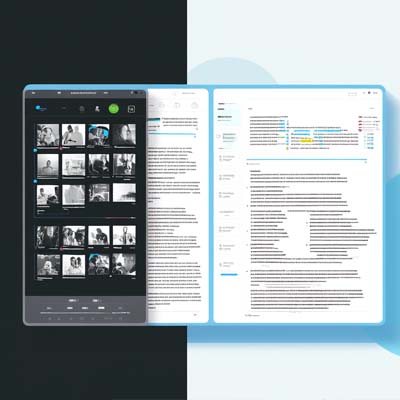
Fotos von Notizen in organisierten, durchsuchbaren Text verwandeln, den Sie kommentieren und mit Ihrer Notiz-App synchronisieren können.
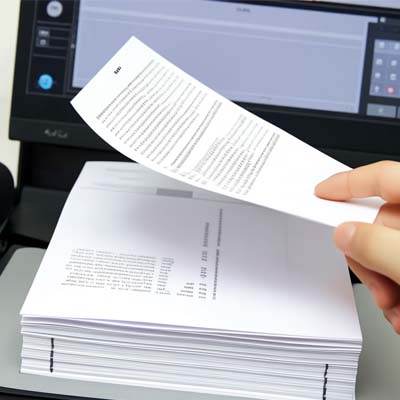
Titel, Absätze und Seitenzahlen werden automatisch erkannt, damit das Ergebnis wirklich editierbar ist.
Ihre Dateien werden sicher auf unseren Servern verarbeitet und gelöscht, sobald der Auftrag abgeschlossen ist. Wir speichern nur grundlegende Metadaten zur Verbesserung des Dienstes – und sonst nichts.
Wir geben Ihre Dateien und die extrahierten Texte niemals an Dritte weiter. Ihre Daten werden bei der Nutzung dieses Dienstes mit Sorgfalt behandelt.
Eine schnelle OCR-Engine verarbeitet die meisten Bilder in Sekunden – ohne Warteschlange, auch bei mehreren Dateien.
KI-gestützte Erkennung mit exzellenter Genauigkeit bei Druckschrift und soliden Ergebnissen bei Screenshots, Scans und Handschrift.
Dateien werden sicher verarbeitet und nach der Bearbeitung gelöscht. Nichts wird an Dritte weitergegeben.
täglich verarbeitete Bilder
OCR-Genauigkeit
unterstützte Sprachen
dauerhaft kostenlos
Ja, vollständig und dauerhaft kostenlos. Keine Registrierung, keine Testphasen und keine versteckten Kosten – jeder kann jederzeit Bilder, PDFs und Scans in Text umwandeln.
30+ Formate, darunter JPG, PNG, BMP, TIFF, GIF, PDF, AI, EPS, PSD, XPS, DjVu und RAW-Dateien (CR2, NEF, ARW, DNG, RAF usw.). Maximale Dateigröße: 10 MB pro Upload.
Klarer Drucksatz wird mit 98%+ Genauigkeit erkannt, Handschrift liegt typischerweise bei etwa 95%. Schärfere Bilder, gleichmäßiges Licht und gerader Text liefern die besten Ergebnisse.
Meist 1–3 Sekunden pro Bild. Mehrere Dateien werden automatisch in einer Warteschlange verarbeitet, und die Seite zeigt den Live-Status jeder Aufgabe an.
Dateien werden über eine verschlüsselte Verbindung hochgeladen und gelöscht, sobald die Verarbeitung abgeschlossen ist. Sie werden nicht für das Training von Modellen verwendet und niemals an Dritte weitergegeben. Verdecken Sie vor dem Hochladen sensibler Dokumente Namen, Kontonummern und Unterschriften.
100+ Sprachen, darunter Englisch, Chinesisch, Japanisch, Koreanisch, Französisch, Deutsch, Spanisch, Russisch und Arabisch – auch gemischtsprachige Dokumente werden verarbeitet.
Nutzen Sie ein klareres Bild mit höherer Auflösung, schneiden Sie große leere Bereiche weg, drehen Sie Dateien in die richtige Ausrichtung und vermeiden Sie Blendeffekte und Schatten. Mit dem eingebauten Werkzeug können Sie störende Bereiche vor dem Hochladen abdecken.